چگونه دسته PS4 را به گوشی وصل کنیم؟ آموزش اتصال دسته پلی استیشن 4
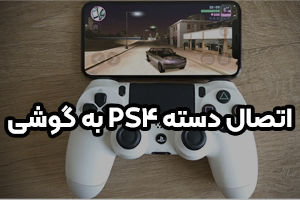
چگونه دسته PS4 را به گوشی وصل کنیم؟ آموزش کامل اتصال دسته پلی استیشن 4 به موبایل و تبلت
اگر از علاقهمندان به بازیهای موبایلی هستید، حتما میدانید که استفاده از کنترلر میتواند تجربه بازی را بسیار حرفهایتر و راحتتر کند. یکی از بهترین گزینهها برای گیمرها، استفاده از دسته PS4 است. بسیاری از کاربران این سوال را دارند که چگونه دسته PS4 را به گوشی وصل کنیم و آیا امکان استفاده از آن روی موبایل و تبلت وجود دارد یا خیر.
در این مقاله به صورت کامل و مرحلهبهمرحله روشهای اتصال دسته پلی استیشن 4 به گوشی، تبلت و حتی لپتاپ را بررسی میکنیم و همچنین مشکلات رایج هنگام اتصال و روشهای رفع آن را توضیح میدهیم.
روشهای اتصال دسته PS4 به گوشی و تبلت
برای اتصال دسته PS4 به گوشی دو روش اصلی وجود دارد:
- اتصال بیسیم از طریق بلوتوث
- اتصال با کابل OTG
هر دو روش کاربردی هستند و بسته به شرایط دستگاه شما میتوانند مورد استفاده قرار بگیرند.
اتصال دسته PS4 به گوشی از طریق بلوتوث
رایجترین روش برای اتصال دسته پلی استیشن 4 به گوشی استفاده از بلوتوث است. برای انجام این کار مراحل زیر را دنبال کنید:
ابتدا بلوتوث گوشی یا تبلت را فعال کنید. سپس دکمههای PS و Share را همزمان روی دسته فشار دهید و چند ثانیه نگه دارید تا چراغ دسته شروع به چشمک زدن کند. این حالت نشاندهنده آماده بودن دسته برای اتصال است.
در ادامه وارد تنظیمات بلوتوث گوشی شوید و گزینه Wireless Controller را از لیست دستگاههای قابل اتصال انتخاب کنید. پس از چند لحظه اتصال برقرار میشود و میتوانید از دسته در بازیهای سازگار استفاده کنید.
اتصال دسته PS4 به گوشی با کابل OTG
اگر اتصال بلوتوث برای شما با مشکل مواجه شد، میتوانید از روش سیمی استفاده کنید. در این روش به یک کابل OTG نیاز دارید.
برای اتصال کافی است کابل OTG را به گوشی وصل کنید و سپس دسته PS4 را با کابل USB به آن متصل نمایید. در بیشتر گوشیها، دسته به صورت خودکار شناسایی میشود و بدون نیاز به تنظیمات اضافی میتوانید از آن استفاده کنید.
این روش معمولا اتصال پایدارتر و بدون تاخیر را فراهم میکند.
آموزش اتصال دسته PS4 به لپتاپ
علاوه بر گوشی، امکان اتصال دسته PS4 به لپتاپ نیز وجود دارد. این کار هم از طریق کابل USB و هم از طریق بلوتوث قابل انجام است.
در روش کابلی کافی است دسته را به لپتاپ وصل کنید تا سیستم به صورت خودکار آن را شناسایی کند. در روش بیسیم نیز باید بلوتوث لپتاپ را فعال کرده و مانند گوشی، دسته را در حالت Pairing قرار دهید تا اتصال برقرار شود.
دلایل وصل نشدن دسته PS4 به گوشی
گاهی ممکن است هنگام اتصال دسته PS4 به موبایل با مشکل مواجه شوید. این مشکل میتواند دلایل مختلفی داشته باشد که مهمترین آنها عبارتاند از:
کم بودن شارژ دسته
اگر باتری دسته کم باشد، امکان اتصال به گوشی وجود ندارد. قبل از هر چیز مطمئن شوید دسته شارژ کافی دارد.
مشکل در بلوتوث گوشی
گاهی ایراد از بلوتوث دستگاه است نه دسته. خاموش و روشن کردن بلوتوث یا ریستارت کردن گوشی میتواند این مشکل را برطرف کند.
قدیمی بودن سیستمعامل
در برخی موارد نسخه قدیمی اندروید یا iOS باعث عدم شناسایی دسته PS4 میشود. بهروزرسانی سیستمعامل میتواند این مشکل را حل کند.
فاصله زیاد بین دستگاهها
در اتصال بلوتوثی، فاصله زیاد بین گوشی و دسته میتواند باعث قطع ارتباط یا عدم اتصال شود. بهتر است دستگاهها در فاصله نزدیک قرار داشته باشند.
آیا همه بازیها از دسته PS4 پشتیبانی میکنند؟
نکته مهم این است که همه بازیهای موبایلی از دسته PS4 پشتیبانی نمیکنند. برخی بازیها به صورت کامل با کنترلر سازگار هستند، اما برخی دیگر فقط از لمس صفحه پشتیبانی میکنند. بنابراین قبل از شروع بازی بهتر است این موضوع را بررسی کنید.
جمعبندی
در این مقاله به طور کامل توضیح دادیم که چگونه دسته PS4 را به گوشی و تبلت وصل کنیم. شما میتوانید از طریق بلوتوث یا کابل OTG دسته پلی استیشن 4 را به موبایل متصل کنید و تجربه بهتری از بازی داشته باشید. همچنین روش اتصال به لپتاپ و مشکلات رایج هنگام اتصال را بررسی کردیم.
اگر هنگام اتصال دسته PS4 به گوشی با مشکلی مواجه شدید، میتوانید سوال خود را مطرح کنید تا راهنمایی کامل دریافت کنید.